PXPlay: 리모트 플레이 PC

PXPlay: 리모트 플레이 PC 다운로드

PXPlay: 리모트 플레이 PC

PXPlay: 리모트 플레이

  • 업데이트 날짜

  • 현재 버전

    8.0.1

  • 제공자

    PXPlay: 리모트 플레이 PC

PC에서 PXPlay: 리모트 플레이 의 특징

작은 휴대폰 화면에서 앱 사용에 지치셨나요? MEmu Play를 사용하면 큰 화면에서 앱을 경험할 수 있습니다! MEmu Play의 키보드와 마우스 기능은 앱의 숨겨진 잠재력을 깨워줍니다. 컴퓨터에 PXPlay: 리모트 플레이 앱을 다운로드하고 설치하면 배터리 수명이나 과열 걱정 없이 좋아하는 앱을 즐길 수 있습니다. MEmu Play를 사용하면 컴퓨터에서 앱을 쉽게 사용할 수 있으며, 언제나 고품질 경험을 보장합니다!

더보기

PXPlay: 리모트 플레이 PC 스크린샷 & 비디오

MEmu Play로 PC에서 PXPlay: 리모트 플레이 을 사용하는 최고의 경험을 즐겨보세요. 강력한 무료 안드로이드 에뮬레이터로, 데스크톱 버전에서 수천 개의 안드로이드 앱을 사용할 수 있습니다. 친구들과 소통하고 더욱 효율적으로 작업물을 다듬어 보세요! 소개 .
신청 정보

소개


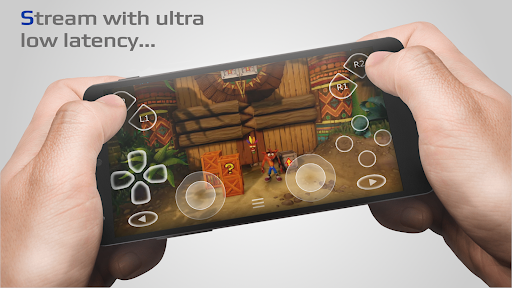
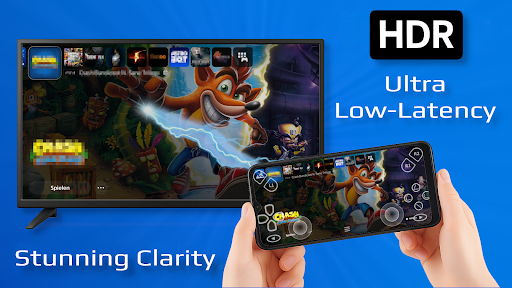
PXPlay가 제한없이 게임 콘솔를 원격 제어할 수있는 가능성을 제공합니다 (자세한 내용은 아래를 참조하세요*). 멀리 떨어져 있어도 좋아하는 게임을 원격으로 플레이할 수 있습니다. PXPlay는 지연 시간이 가장 짧은 스트리밍 환경을 제공하도록 최적화되었습니다. 타사 컨트롤러 및 모바일 데이터 연결이 지원됩니다.

공식 Remote Play 앱과의 차이점


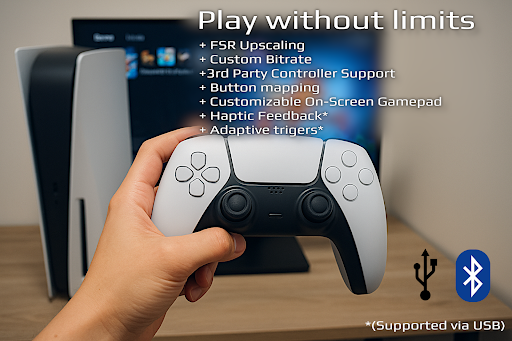
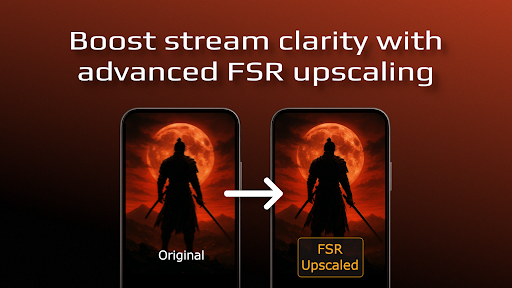
• FSR 업스케일링과 샤프닝으로 영상 품질 향상
• 모든 Android 장치에 대한 D-Sense/ D-Shock 및 타사 컨트롤러 지원
• 모바일 연결을 통해 PXPlay 사용 가능
• Android TV 장치 지원
• 게임 패드 버튼 매핑 지원
• 여러 게임 콘솔프로필 등록 가능
• 온스크린 게임 패드 레이아웃 사용자 지정 지원
• PXPlay는 루팅된 장치 지원
• PXPlay를 게임 콘솔의 가상 D-Shock로 사용할 수 있습니다
• PIP(Picture-In-Picture) 모드 (Android 8.0 이상 필요)
• 다중 창 지원 (Android 7.0 이상 필요)
• 화면 녹화 및 캡처가 허용됩니다 *(타사 앱 필요)

하드웨어 권장 사항


• 듀얼 코어 CPU 권장
• 2GB 이상의 RAM
• 1024 × 768 이상의 디스플레이 해상도
• 게임 콘솔의 유선 인터넷 연결을 강력히 권장합니다.
• 지연을 최소화하기 위해 장치가 5GHz 와이파이에 연결되어 있어야합니다.
• 업로드 및 다운로드 속도가 최소 15Mbps인 고속 인터넷 연결

PXPlay를 사용하면 원격 플레이를 지원하는 모든 게임 콘솔 게임을 원격으로 제어할 수 있습니다. 또는 PXPlay를 게임 콘솔의 가상 D-Shock 게임 패드로 사용하십시오.

주요 기능


-간편한 연결 설정

-게임 콘솔에서 지연 시간이 짧은 장치로 스트리밍

-모든 Android 장치에 대해 D-Shock 및 타사 컨트롤러 지원
-PXPlay를 게임 콘솔용 가상 D-Shock 컨트롤러로 사용

데모 비디오


-https://youtu.be/H-OgY4qdPsw

계정 로그인 문제


이 문제는 계정 ID를 얻기 위해 계정 로그인을 수행해야 하는 PS 펌웨어 7.0 이상 사용자에게만 영향을 미칩니다. 최근 일부 사용자가 로그인을 수행할 때 문제를 보고했습니다. 자세한 내용은 여기:

https://streamingdv.github.io/pxplay/index.html#line8

PXPlay에 대한 모든 정보는 여기에서 찾을 수 있습니다.

https://streamingdv.github.io/pxplay/index.html


주의


PXPlay는 최신 게임 콘솔펌웨어와 작동합니다. PXPlay가 여전히 작동하고 있음이 입증될 때까지 가능한 경우 최신 게임 콘솔펌웨어 버전으로 업그레이드하지 마십시오. 만약 업데이트하고 PXPlay가 작동을 중지했다면, 문제를 해결하는 데 시간이 걸립니다. 따라서 이 점에 유의하여 주십시오.

*주: 인터넷을 통해 플레이하려면 다음 지침을 따르세요.

https://streamingdv.github.io/pxplay/index#line5

면책조항: 여기에 언급된 가능한 모든 상표는 해당 소유자의 자산입니다.

더보기

PC에 PXPlay: 리모트 플레이 다운로드

  • PXPlay: 리모트 플레이 PC

    1. 설치 프로그램 다운로드 하시고 설치하십시오

  • PXPlay: 리모트 플레이 PC

    2. 미뮤 실행하고 바탕화면에서 구글 플레이 시작

  • PXPlay: 리모트 플레이 PC

    3. 구글 플레이에서 PXPlay: 리모트 플레이 검색

  • PXPlay: 리모트 플레이 PC Install

    4. PXPlay: 리모트 플레이 다운로드 하시고 설치해 주세요

  • PXPlay: 리모트 플레이 PC

    5. 아이콘 클릭해 주세요

  • PXPlay: 리모트 플레이 PC
    PXPlay: 리모트 플레이 PC PXPlay: 리모트 플레이 PC

    6. Memu Play에서 PXPlay: 리모트 플레이 사용하기

MEmu Play를 선택해야 하는 이유?

MEmu Play는 5천만 명의 사용자에게 최고의 안드로이드 앱 경험을 제공하는 무료 안드로이드 에뮬레이터입니다. MEmu의 가상화 기술을 통해 최적의 그래픽 성능을 즐기면서 컴퓨터에서 수많은 안드로이드 앱을 원활하게 실행할 수 있습니다.

  • 최상의 그래픽, 큰 스크린, 배터리, 데이터 걱정 완벽하게 해결.

  • 키보드, 마우스 또는 게임패드를 사용하여 쾌적한 게임 플레이가 가능합니다..

  • 미뮤 멀티를 이용하여 여러 개 게임과 앱을 멀티로 사용할 수 있습니다.

사용할 준비가 되셨나요?

인기 카테고리

PXPlay: 리모트 플레이 - FAQs

  • PC에서 PXPlay: 리모트 플레이을(를) 플레이 하는 방법?

    다음 절차에 따라 PC에서 PXPlay: 리모트 플레이을(를)플레이 할 수 있습니다.
    • 미뮤 PC 앱플레이어를 다운로드하세요.PXPlay: 리모트 플레이 검색하세요.
    • 구글 플레이 스토어 로그인 후 PXPlay: 리모트 플레이 검색하세요.
    • PXPlay: 리모트 플레이 설치 후 실행하여 플레이
  • PXPlay: 리모트 플레이 PC 최소 요구 사양?
    • OS: 마이크로소프트 윈도우 7 이상
    • 프로세서: Intel 또는 AMD 프로세서
    • OpenGL 2.0을 탑재한 Windows DirectX 11 / Graphic 드라이버
    • 하드웨어 가상화 기술(Intel VT-x/AMD-V)을 사용하도록 설정
    • 2GB RAM(x64 시스템의 경우 4GB) 이상
    • 5GB의 하드 디스크 여유 공간
    • HDD: 5GB의 여유 디스크 공간.