PC 에서 가상화 기술 (VT) 활성화하는 방법
#가상화 기술을 활성화해야 하는 이유는 무엇인가요?#
컴퓨터에서 하드웨어 가상화 기술 (일명 Intel-VT, vt-x, AMD-V) 이 활성화되면 MEmu Play 의 성능이 훨씬 좋아집니다. 대부분의 주류 Intel 및 AMD CPU 는 이 기능을 지원합니다. 이 기사에서는 VT 가 기본적으로 비활성화로 설정된 경우 활성화하는 방법을 배우게 됩니다.
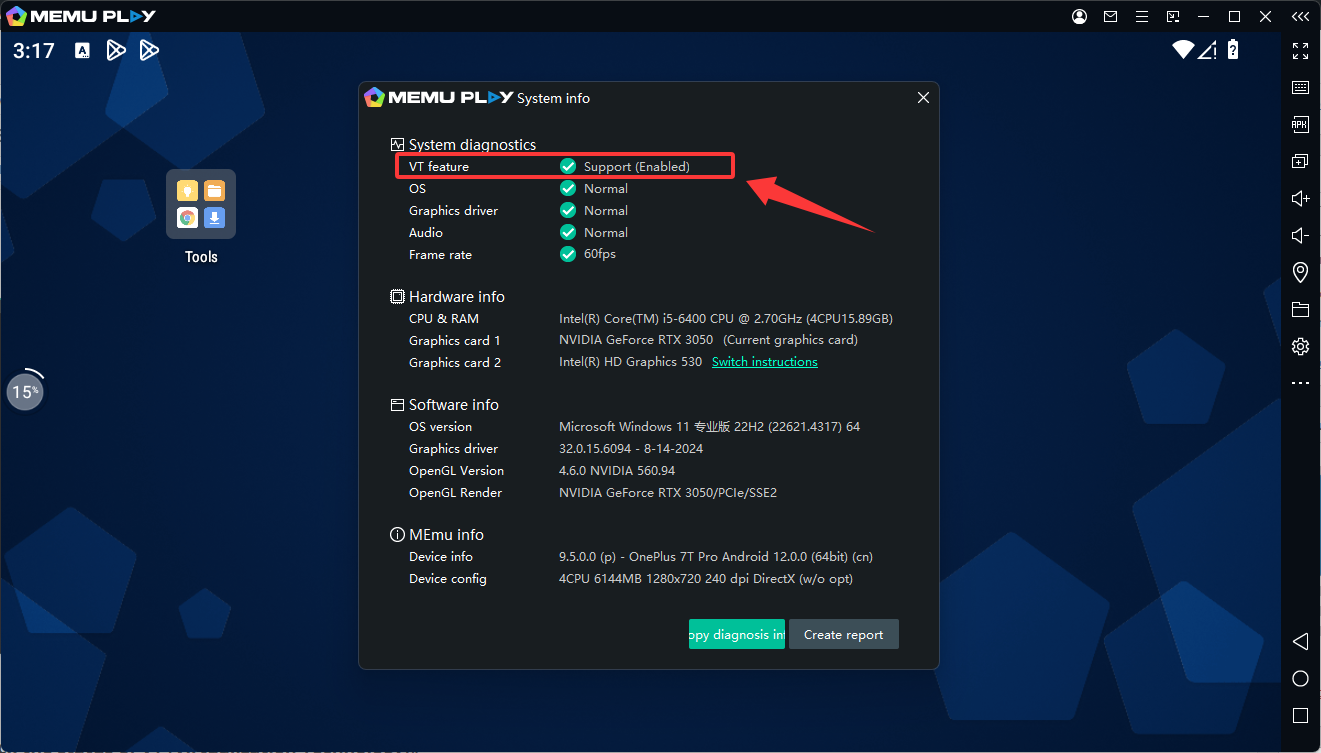
#VT (가상화 기술) 상태 확인#
대부분의 PC 는 시스템이 지원하면 기본적으로 가상화 기술을 활성화합니다. 시스템에서 가상화 기술이 활성화되어 있는지 확인하려면 다음 단계를 사용하십시오:
1. 작업 표시줄의 아무 공간이나 마우스 오른쪽 버튼으로 클릭하고 작업 관리자 를 선택하여 엽니다.
2. 성능 탭을 클릭합니다.
3. CPU 탭의 오른쪽에서 가상화 사용 또는 사용 안 함을 볼 수 있습니다.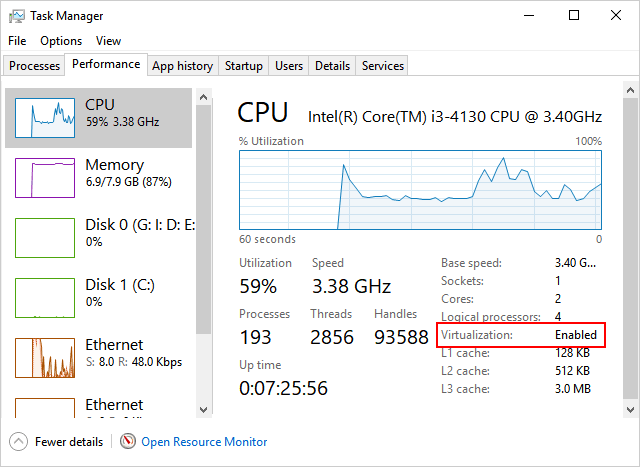
#기본적으로 비활성화되어 있는 경우 CPU 가 VT 를 지원하는지 확인#
1. CPU 의 기능을 감지하기 위한 서드파티 도구인 LeoMoon CPU-V 를 다운로드합니다.
2. 왼쪽 그림처럼 체크 표시가 나타나면 BIOS 에서 이 기능을 수동으로 활성화해야 합니다.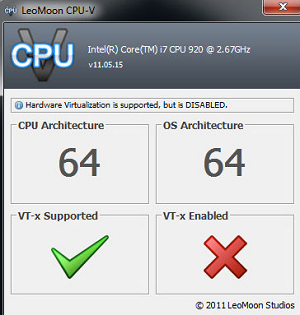
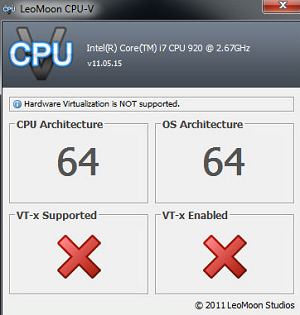
#BIOS 에서 VT (가상화 기술) 활성화하는 방법#
1 단계. BIOS 설정 유틸리티 진입
이를 위해 시스템이 부팅될 때 지정된 키를 반복해서 누릅니다 (기계 제조업체에 따라 다름, 예: 대부분 Dell 은 F2 또는 Del 이 작동합니다).
비디오 튜토리얼: Windows 10 에서 BIOS 에 진입하는 방법
참고: 일부 Lenovo 노트북 (Idea) 의 경우 시스템 구성에 진입하는 NOVO 버튼이 있습니다. 자세한 내용: NOVO 버튼 소개
2 단계. BIOS 에서 가상화 기술 (VT) 활성화
가상화 기술 (일명 Intel VT 또는 AMD-V) 을 찾아 활성화합니다. 마지막으로 변경 사항을 적용하려면 저장하고 컴퓨터를 다시 시작합니다.
필독: BIOS 또는 UEFI 에서 가상화 (Hypervisor) 활성화하는 방법
참고: Intel VT 또는 AMD-V 에 대한 BIOS 설정은 일반적으로 Chipset 또는 Processor 메뉴에 있습니다. 메뉴 이름은 이 가이드와 다를 수 있으며, 가상화 설정은 Security Settings 또는 기타 비표준 메뉴 이름에서 찾을 수 있습니다.
AMD 프로세서: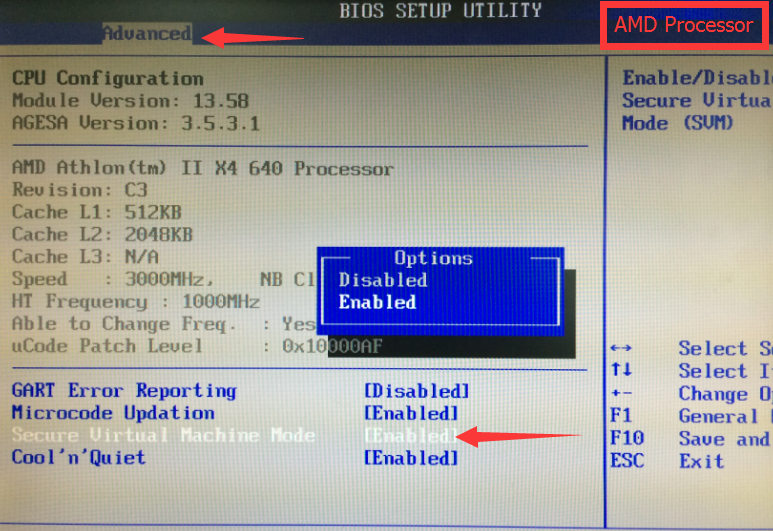 Intel 프로세서: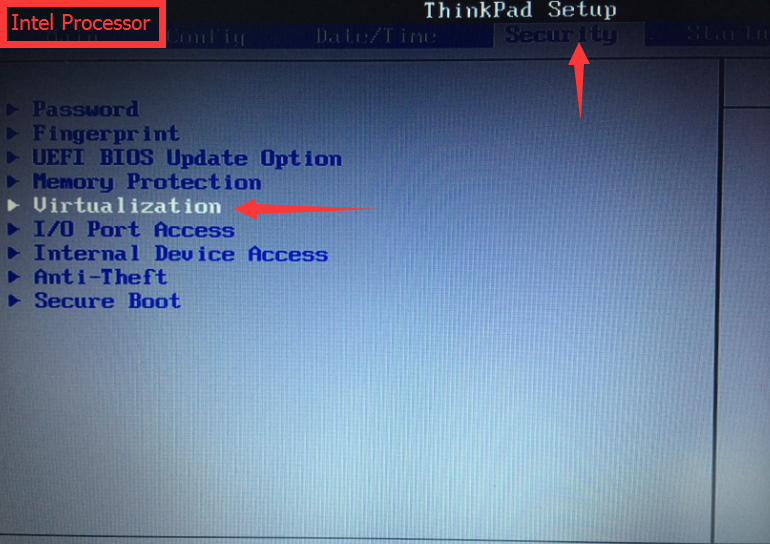
3 단계. Windows 시스템에서 VT 상태를 다시 확인합니다.
도구가 아래와 같이 표시되면 현재 가상화 기술 (VT) 이 활성화된 것입니다.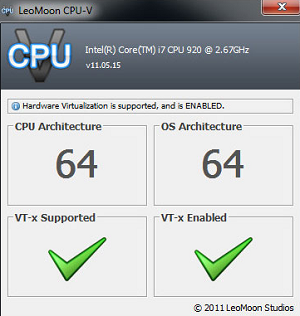 여전히 경고가 표시되면 시스템 설정 또는 서드파티 소프트웨어와 충돌이 있을 수 있습니다. 따라서 충돌 설정을 수동으로 비활성화해야 할 수 있습니다.
#Windows 시스템에서 Hyper-v 가 비활성화되어 있는지 확인#
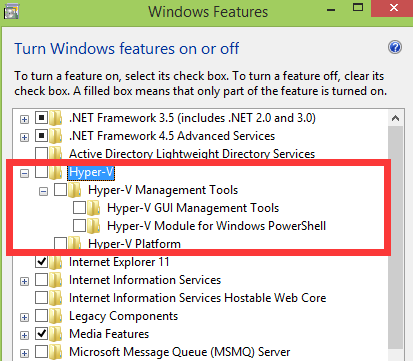
Windows Hyper-V (Windows 의 선택적 기능) 가 있는 경우, 끄십시오 시스템을 재부팅하십시오. 때로는 특정 Windows 업데이트 후에 켜질 수 있습니다.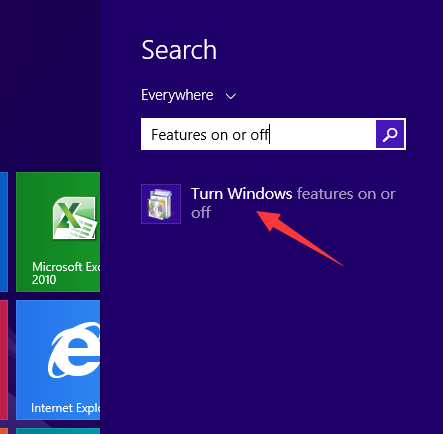
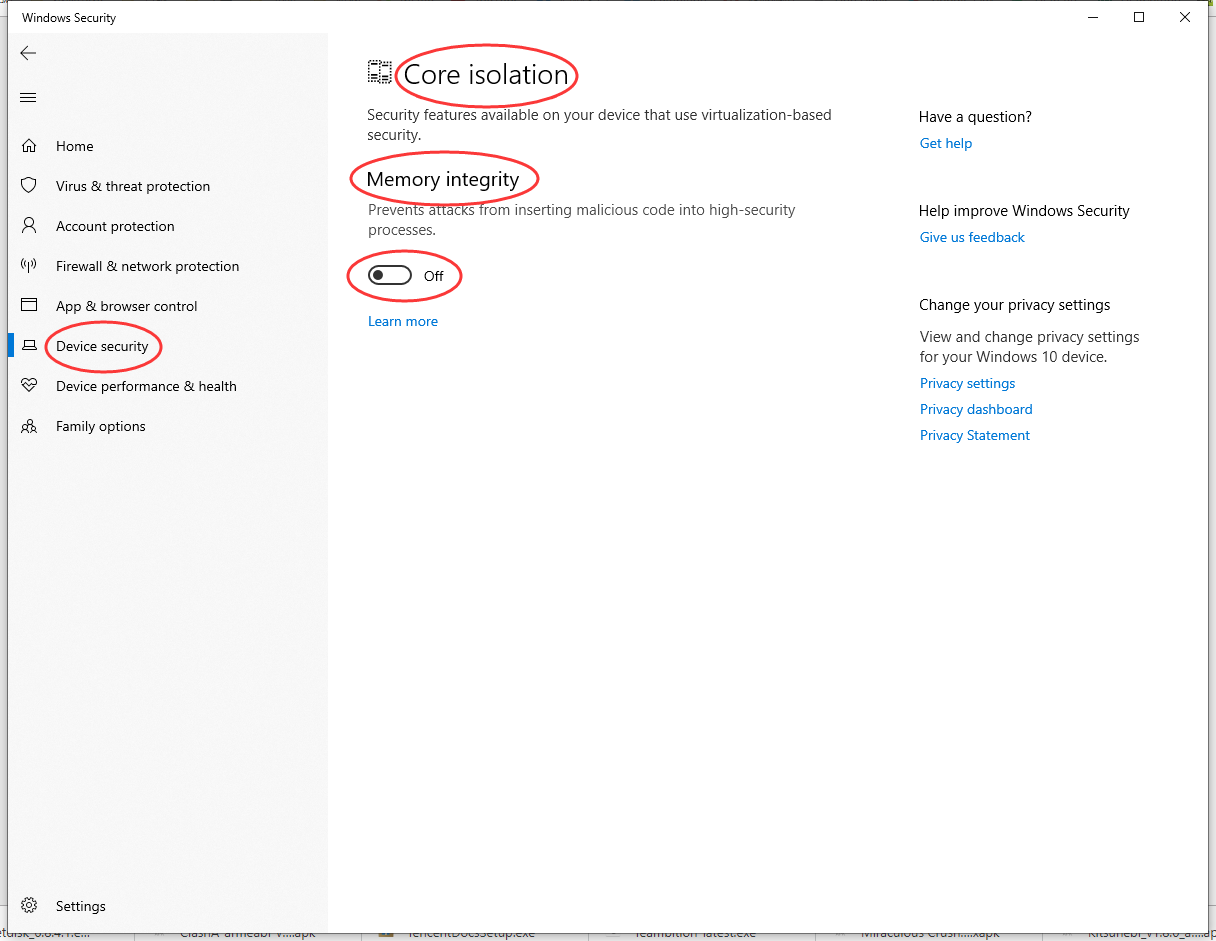
 Windows 10 사용자는 메모리 무결성 기능도 꺼져 있는지 확인하십시오.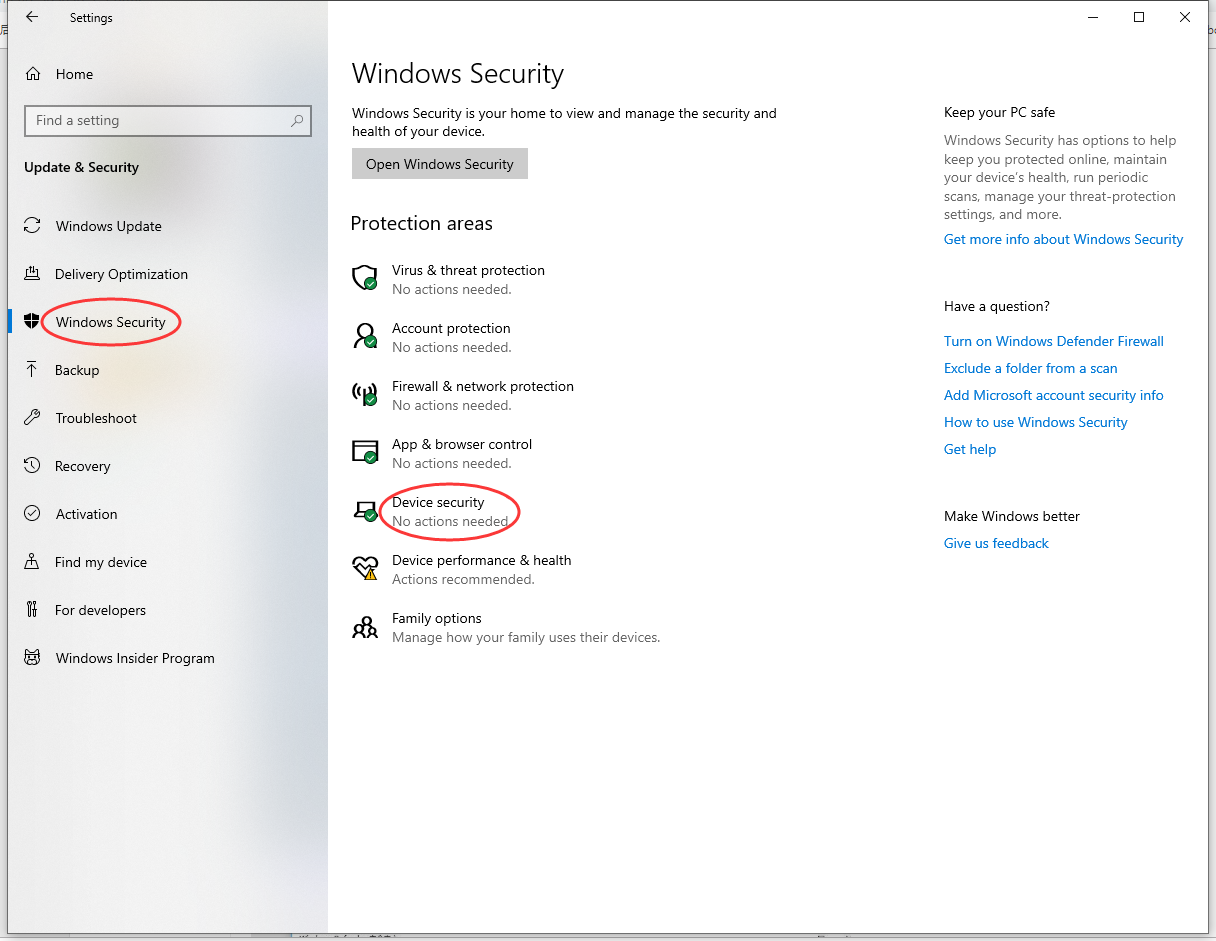
#AVAST 와 같은 서드파티 소프트웨어가 VT 와 충돌하는지 확인#
이는 Facebook 의 Pavel Blahout 가 기여한 AVAST 가 설치된 일부 기계에서 VT 비활성화 경고를 해결하는 방법에 대한 BKM 입니다.
>>>>>>>>>>일부 친구들이 보고한 바에 따르면, BIOS 에서 이미 활성화하고 LeoMoon Tool 로 확인했음에도 불구하고 MEmu 를 시작할 때 하드웨어 지원 가상화 (VT) 기능 비활성화 경고를 받습니다.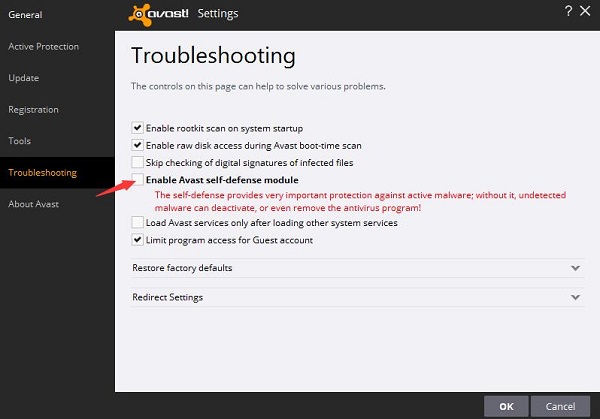
- 실수로 기계에 AVAST 안티바이러스를 설치했다면 아래 단계를 따라 보십시오.
설정->문제 해결로 이동하여 자체 방어 모듈을 비활성화합니다.
파일 “C:ProgramDataAVAST SoftwareAvastavast5.ini” 을 (를) 검색하여 관리자로 메모장에서 엽니다. “[Common]” 섹션에 따옴표 없이 “VirtualizationMechanisms=0” 을 (를) 추가합니다.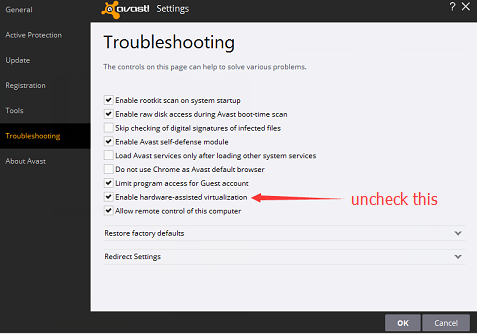 특히 일부 구 버전 AVAST 의 경우 문제 해결 설정에서 하드웨어 지원 가상화만 비활성화하면 됩니다.
-
>>>>>>>>>>>
Pavel Blahout 의 훌륭한 공유에 감사드립니다! 참고: AVAST 는 하드웨어 지원 가상화 기능을 독점적으로 점유하는 유일한 안티바이러스 소프트웨어가 아닙니다. 따라서 다른 안티바이러스 소프트웨어를 설치하는 경우 유사한 설정을 찾아보십시오.참고: 가상화 기술 (VT) 을 활성화할 수 없는 경우 버전 9.3.3 또는 이전 버전을 사용하십시오. 이전 버전을 보려면 클릭하십시오.
> MEmu 에 대해 알아야 할 모든 것인 MEmu 지원으로 돌아가기
- 공식 웹사이트: https://www.memuplay.com
- Facebook 페이지: https://www.facebook.com/memuplayer
- Facebook 그룹: https://www.facebook.com/groups/memuplayer
- Discord: https://discord.gg/gA4GWV9